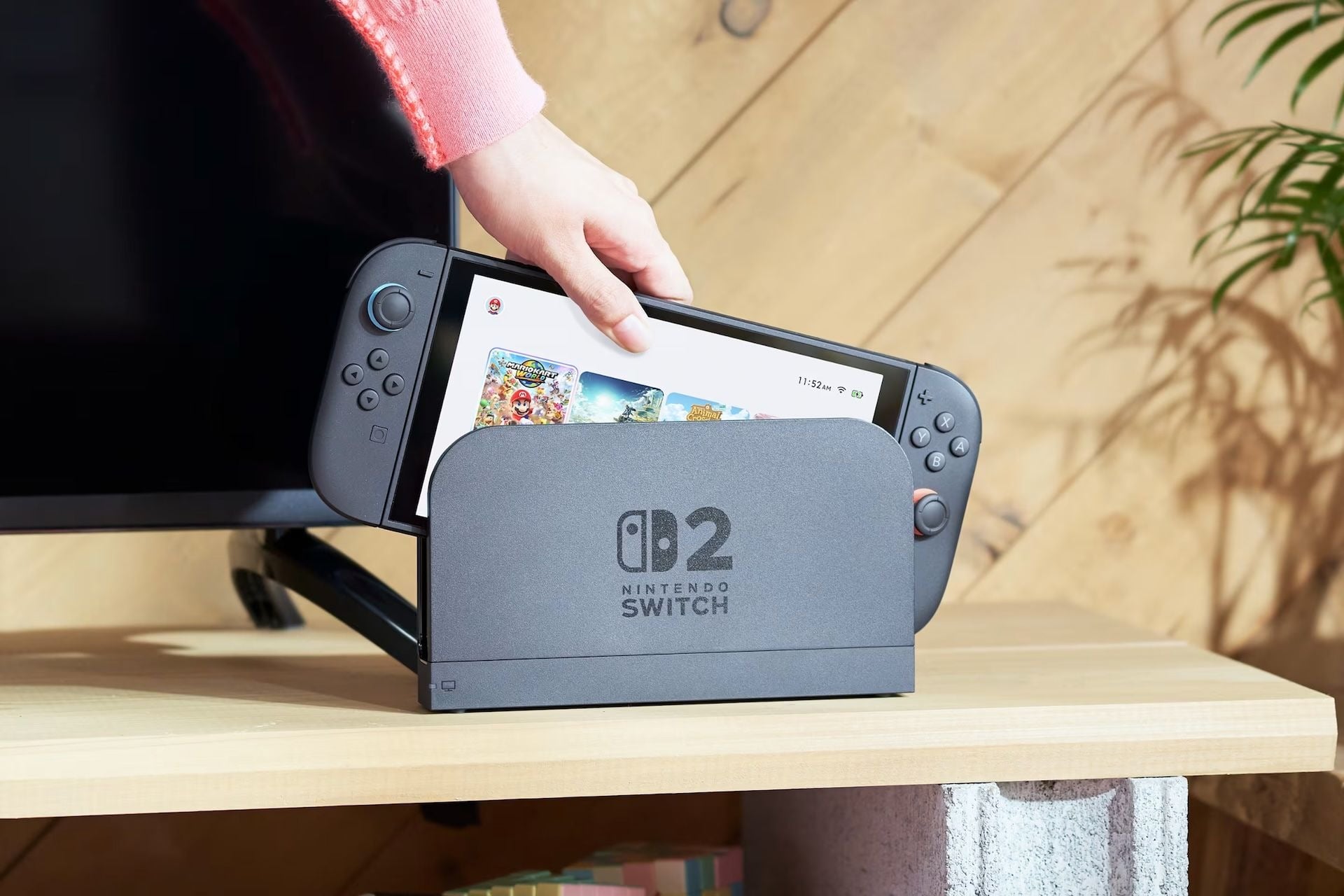
Noul Nintendo Switch 2 aduce o funcție extrem de utilă pentru fanii jocurilor, însă mulți nu sunt încă familiarizați cu modul în care pot salva și partaja cele mai bune momente din gameplay. Deși pe consola existau deja posibilitatea de a captura imagini și video, acum procesul devine mult mai intuitiv și mai rapid, dacă știi exact ce butoane să apesi și unde găsești opțiunile din sistem.
Capturi și clipuri: cum le faci și ce trebuie să știi
Pentru a face o captură de ecran, tot ce trebuie să faci e să apeși scurt butonul de captură (Capture) aflat pe Joy-Con-ul din stânga. Astfel, jocul va salva instantaneu poza, iar un mesaj de confirmare îți va apărea pe ecran, semnalând că imaginea a fost înregistrată cu succes. În același timp, nu este nevoie să pui jocul pe pauză sau să intri în meniu, procesul fiind gândit pentru rapiditate, exact la momentul potrivit. Această metodă e ideală pentru momente spontane, când vrei să păstrezi un gol uimitor sau o mișcare neașteptată.
Însă când vine vorba de filmulețe, situația se schimbă oarecum. Pentru a înregistra un clip, trebuie să ții apăsat butonul de captură, lucru care, în mod normal, declanșează funcția de înregistrare automată a ultimelor 30 de secunde de gameplay, în fundal. E o funcție foarte utilă pentru a captura goluri, combo-uri rapide sau acțiuni rare, dar limitată la durata de jumătate de minut și cu anumite restricții legate de compatibilitatea jocurilor. Unele titluri pot dezactiva sau limita funcția de captură video, ceea ce înseamnă că nu este întotdeauna garantat că vei putea salva tot timpul un moment din joc.
Pentru a nu avea surprize, este indicat să verifici dacă atât sistemul, cât și jocul, au fost actualizate la ultima versiune. De asemenea, unele jocuri permit că funcția să fie dezactivată în anumite secțiuni, așa că e bine să fii conștient de această limitare pentru a nu te frustra în momentul în care funcția nu răspunde.
Găsirea și editarea fișierelor fără bătăi de cap
După ce ai făcut captura, fișierul ajunge automat în „Album”, disponibil pe ecranul de start al consolei. Aici, atât fotografiile, cât și clipurile video, sunt organizate simplu, pentru acces rapid. În cazul imaginilor, poți adăuga text direct peste fotografie, fie pentru a nota un moment, fie pentru a semnala o anumită stare, eliminând necesitatea de a edita fișierul ulterior pe telefon sau calculator.
Pentru clipuri, consola oferă opțiuni de editare rapidă, precum tăierea secvenței în care s-a desfășurat momentul fericit, pentru a elimina începutul sau sfârșitul neimportant. O funcție deosebit de utilă este posibilitatea de a salva o captură de ecran direct din videoclip, fiind ideal dacă ai ratat momentele “la secunda” în timpul sesiunii de joc, dar le-ai prins pe înregistrare.
Un aspect care merită menționat este faptul că stocarea conținutului capturat diferă în funcție de sistem. Pentru Switch 2, fișierele pot fi păstrate pe cardul microSD Express, nu pe orice model de microSD, o diferență importantă pentru utilizatorii care poate nu sunt conștienți de compatibilitatea optimită, mai ales dacă avuseseră deja un card de pe consola anterioară.
Transferul fișierelor pe telefon sau PC
Pentru cei care doresc să partajeze rapid conținutul, consola permite transferul direct pe telefon sau pe calculator. Codul QR afișat pe ecran facilitează trimiterea fișierelor către smartphone, scanându-l cu camera telefonului, apoi urmând pașii pentru descărcare. În cazul în care conexiunea nu funcționează din prima, răscanează codul, iar procesul va deveni clar și simplu.
Mai mult, Nintendo oferă o aplicație dedicată, Switch App, unde utilizatorii pot urca automat captura, ceea ce asigură o metodă comodă pentru cei care fac frecvent înregistrări. Acest sistem permite chiar și încărcarea automată a fișierelor, pentru a nu pierde clipurile și imaginile dacă nu ai acces la internet în momentul capturii, lungind timpul de încărcare până la conectarea ulterioară.
Pentru transferul pe PC, consola oferă o metodă simplă și sigură, fără a fi nevoie de adaptoare speciale sau alte device-uri: conectezi dispozitivul direct la computer prin cablu USB-C, alegi fișierele pe care vrei să le salvezi și transferul se face rapid, dacă respecți câțiva pași. Trebuie doar să eviți porturile USB ale dock-ului, deoarece acestea nu suportă această funcție de copiere.
Cu noile actualizări și funcții, utilizarea capturilor și clipurilor pe Nintendo Switch 2 devine o experiență intuitivă și fără stres, chiar și pentru cei mai nerăbdători. Iar pe măsură ce tehnologia avansează, nu e exclus ca în viitor să apară și metode și mai rapide pentru a păstra și partaja cele mai valoroase scene din jocuri, făcând din captura de moment o parte integrantă a experienței de gaming.