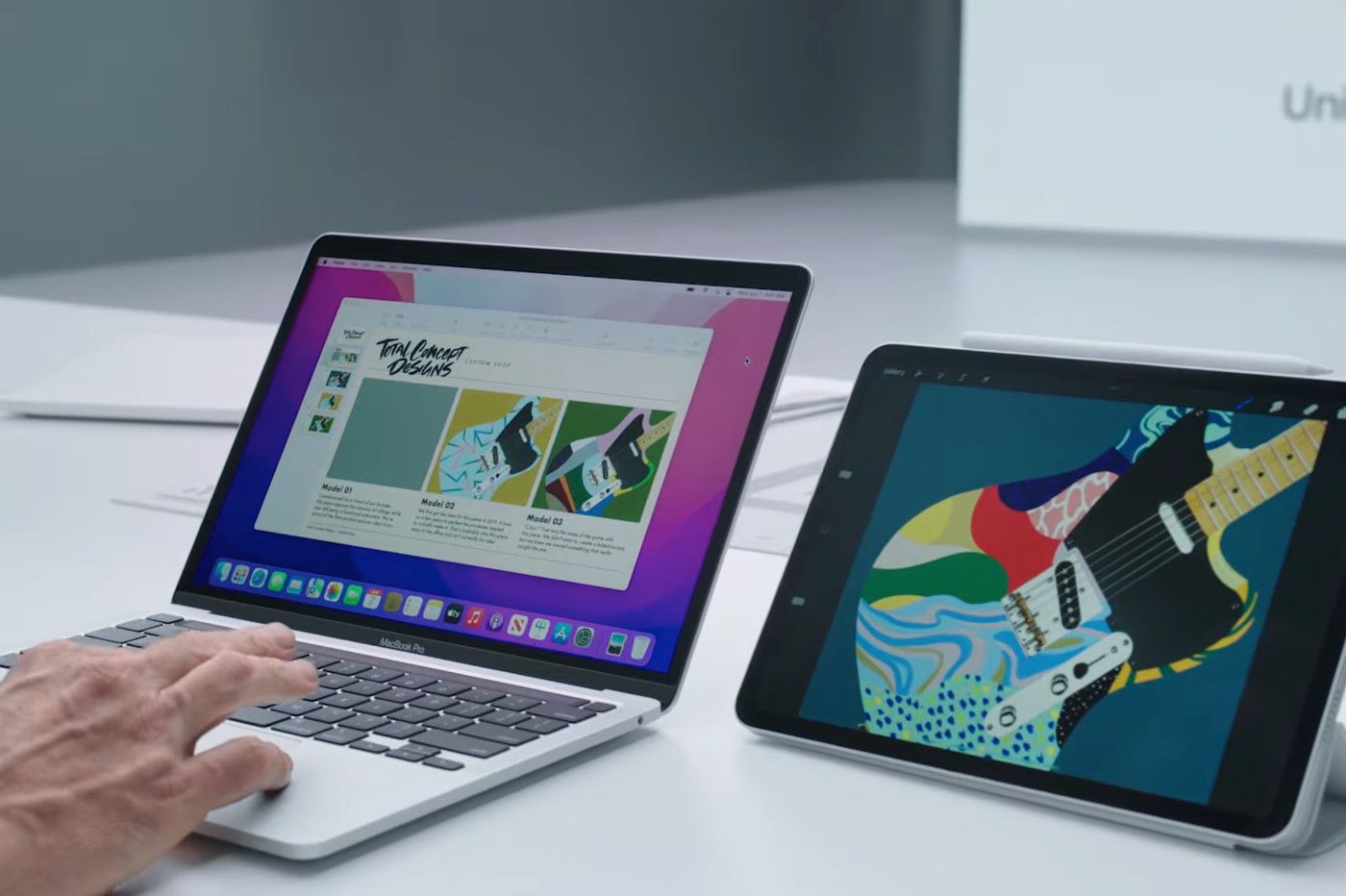
iPad-urile moderne, în special modelele Pro, au evoluat atât de mult încât pot fi considerate acum alternative viabile pentru un computer portabil, mai ales dacă adaugă un monitor extern de înaltă rezoluție. Cu ajutorul unui cablu potrivit și a configurațiilor corecte, utilizatorii pot transforma aceste tablete în centre de creatie și productivitate, apropiind experiența de cea oferită de un echipament de desktop. Însă, pentru a beneficia de performanța maximă și de o imagine clară, este esențial să înțeleagă particularitățile conexiunii și să folosească accesoriile și setările corespunzătoare.
Alegerea porturilor și cablurilor pentru o conexiune de calitate
Primul lucru pe care trebuie să-l verifici este tipul de port de pe iPad-ul tău. Modelele Pro din ultimii ani, precum cele cu procesoare M1 și M2, dispun de porturi USB-C sau Thunderbolt, ce permit redarea semnalului video către monitoare de înaltă rezoluție fără probleme. În cazul celor mai performante, Thunderbolt reprezintă opțiunea ideală, deoarece suportă rezoluții de până la 6K și asigură o lățime de bandă suficientă pentru refresh rate stabile și transfer rapid de date.
Pentru un monitor 4K la 60 Hz, un cablu USB-C spre HDMI sau DisplayPort de înaltă calitate, certificat pentru această rezoluție, este o alegere bună. În schimb, pentru monitoarele 6K, singura soluție de încredere sunt cablurile Thunderbolt 3 sau 4, deoarece cablurile HDMI nu pot suporta în mod nativ această rezoluție în majoritatea configurațiilor.
Setări și configurări pentru o experiență optimă
Conectat monitorul, iPadOS va detecta automat rezoluția suportată, dar pentru a beneficia de calitatea maximă, trebuie să ajustați manual anumite opțiuni. În meniul de setări, la secțiunea Display, găsiți opțiunea pentru afișaj extern. Aici pot fi disponibile multiple variante de rezoluție, de la 1080p până la 4K sau chiar 6K, în funcție de modelul și cablul utilizat.
Un aspect crucial pentru cei cu iPad Pro dotat cu procesoare M1, M2 sau M4 este alegerea modului de afișare „More Space”. Acesta permite extinderea spațiului de lucru și facilitează multitasking-ul, fiind ideal pentru editare grafică, editare video sau gestionarea documentelor multiple. Pentru activități de prezentare sau consum media, modul „Default” va oferi o imagine mai naturală și mai clară pentru text.
Configurarea pentru un display de mari dimensiuni devine și mai flexibilă odată cu introducerea Stage Manager, care permite organizația ferestrelor în mod independent pe monitorul conex. Totuși, dacă imaginea pare neclară sau distorsionată, verifică dacă monitorul nu are activate funcții precum overscan-ul, sau dacă ratele de refresh sunt compatibile cu cablul utilizat.
Probleme comune și soluțiile lor
Chiar dacă procesul pare simplu, frecvent se întâlnesc probleme de compatibilitate sau de configurare. De exemplu, nu toate monitoarele recunosc suportul HDR al iPad-urilor recente, iar unele afișează imagini „spălăcite” sau cu tonuri prea luminoase, dacă nu sunt configurate corect pentru HDR. În aceste situații, dezactivarea HDR din setări poate rezolva problema.
Un alt obstacol frecvent ține de lag-ul cursorului, în special dacă se folosește un hub USB-C sau un cablu insuficient de rapid. Pentru a elimina aceste întârzieri, cel mai bine este să conectezi iPad-ul direct la monitor, folosind cablul adecvat. Dacă se întâmpină situația în care monitorul afișează borduri negre sau înguste, ajustarea opțiunii de „Full” sau „1:1” din meniul monitorului îi poate ajuta să redea corect imaginea.
Piesele cheie pentru o experiență fără compromisuri sunt alegerea cablurilor de calitate și evitarea hub-urilor sau adaptorilor care pot limita banda de transfer. În plus, pentru monitoarele de 6K, este obligatoriu ca iPad-ul să fie un model cu procesor M1 sau mai nou, altfel nu va putea suporta această rezoluție.
În final, tehnologia evoluează rapid, iar integrările între iPad-uri și monitoare de înaltă performanță devin din ce în ce mai accesibile și eficiente. Cu accesoriile și setările corecte, aceste dispozitive pot deveni din simple tablete un centru portabil de producție și creativitate, rivalizând cu echipamentele de birou high-end. Odată ce toate elementele sunt puse la punct, experiența devine fluentă, iar iPad-ul nu mai rămâne doar o alternativă, ci o soluție completă pentru profesioniști și creatori de conținut.