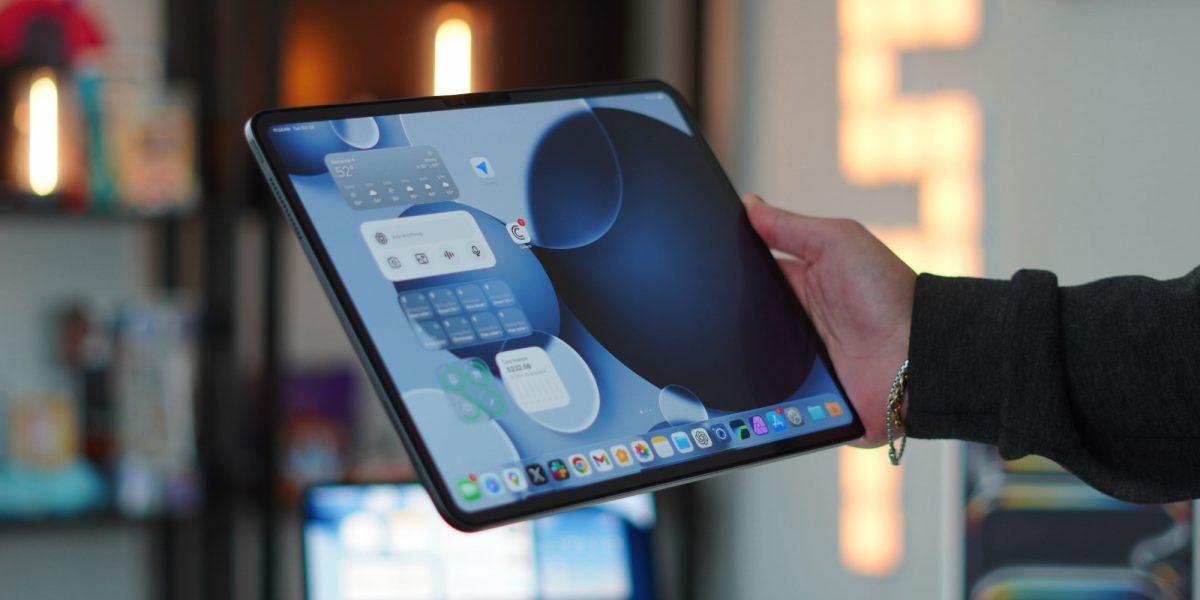
iPadOS a evoluat rapid, transformând iPad-ul din tabletă în instrument de productivitate. Suportul pentru trackpad și tastatură permite utilizarea ca un laptop compact. Acest articol prezintă configurările necesare pentru gesturi și scurtături eficiente.
Setări esențiale pentru gesturile de trackpad în iPadOS
După conectarea unui trackpad, iPadOS activează un cursor adaptiv. Accesaţi Settings → General → Trackpad pentru a regla viteza cursorului. Viteza prea mare încetinește precizia, iar una prea mică reduce fluiditatea.
În aceeaşi secţiune se pot activa sau dezactiva gesturile de navigare în iPadOS. Scroll cu două degete, comutarea între aplicaţii şi revenirea la ecranul principal funcţionează automat. Utilizatorii pot personaliza aceste gesturi pentru a reduce atingerea ecranului.
Glisarea în sus cu trei degete deschide multitasking‑ul, iar glisarea laterală schimbă aplicaţiile recente în iPadOS. În editori de text sau browsere, trackpad‑ul asigură selecţii precise de text. Această precizie nu este uşor de obţinut prin atingere directă.
Personalizarea scurtăturilor de tastatură pentru productivitate
Tastatura conectată la iPad oferă scurtături asemănătoare unui desktop și este suportată de iPadOS. Apăsaţi lung tasta Command pentru a vedea lista completă în orice aplicație. Setările se găsesc în Settings → Keyboard → Keyboard Shortcuts.
Aici puteţi modifica combinaţiile implicite sau le puteţi dezactiva dacă provoacă confuzie. Printre cele mai utilizate se numără Command + H pentru Home și Command + Tab pentru comutare. Aceste comenzi reduc timpul petrecut pe acţiuni repetitive.
iPadOS 17 introduce posibilitatea de a crea scurtături personalizate pentru comenzi de accesibilitate. Utilizatorii pot defini combinaţii pentru lupă, contrast înalt şi alte funcţii. Aplicaţiile terţe, precum Notability sau Procreate, susţin de asemenea scurtături customizate.
Optimizarea gesturilor și scurtăturilor pentru multitasking avansat
Multitasking‑ul pe iPadOS devine intuitiv prin gesturi și scurtături integrate. Trackpad‑ul permite redimensionarea ferestrelor și activarea Split View prin glisări uşoare. Stage Manager se controlează cu gesturi cu trei sau patru degete pentru comutarea rapidă a ferestrelor.
– Command + Space: deschide căutarea globală în iPadOS.
– Command + Shift + N: creează un dosar nou în aplicația Files.
– Command + Option + M: minimizează toate ferestrele în Stage Manager.
– Command + Shift + 4: capturează o porţiune a ecranului și o salvează în Notes.
– Triple‑finger swipe up: afișează toate ferestrele active în multitasking.
Aceste comenzi și gesturi permit gestionarea rapidă a fișierelor, trimiterea prin AirDrop şi accesul la Notiţe. Prin setarea preferinţelor potrivite, utilizatorii reduc numărul de interacţiuni tactile. Eficienţa zilnică crește în medii de birou și creative.
Configurarea corectă a trackpad‑ului și a tastaturii optimizează iPadOS pentru sarcini de productivitate și multitasking. Actualizările recurente ale sistemului aduc noi gesturi și opţiuni de scurtătură. Utilizatorii ar trebui să urmărească constant evoluţiile pentru a menţine performanţa maximă.